Microsoft Office 2007
Microsoft Office 2007 introducerer de nye versioner af Word, Excel og PowerPoint.

Safe & Secure
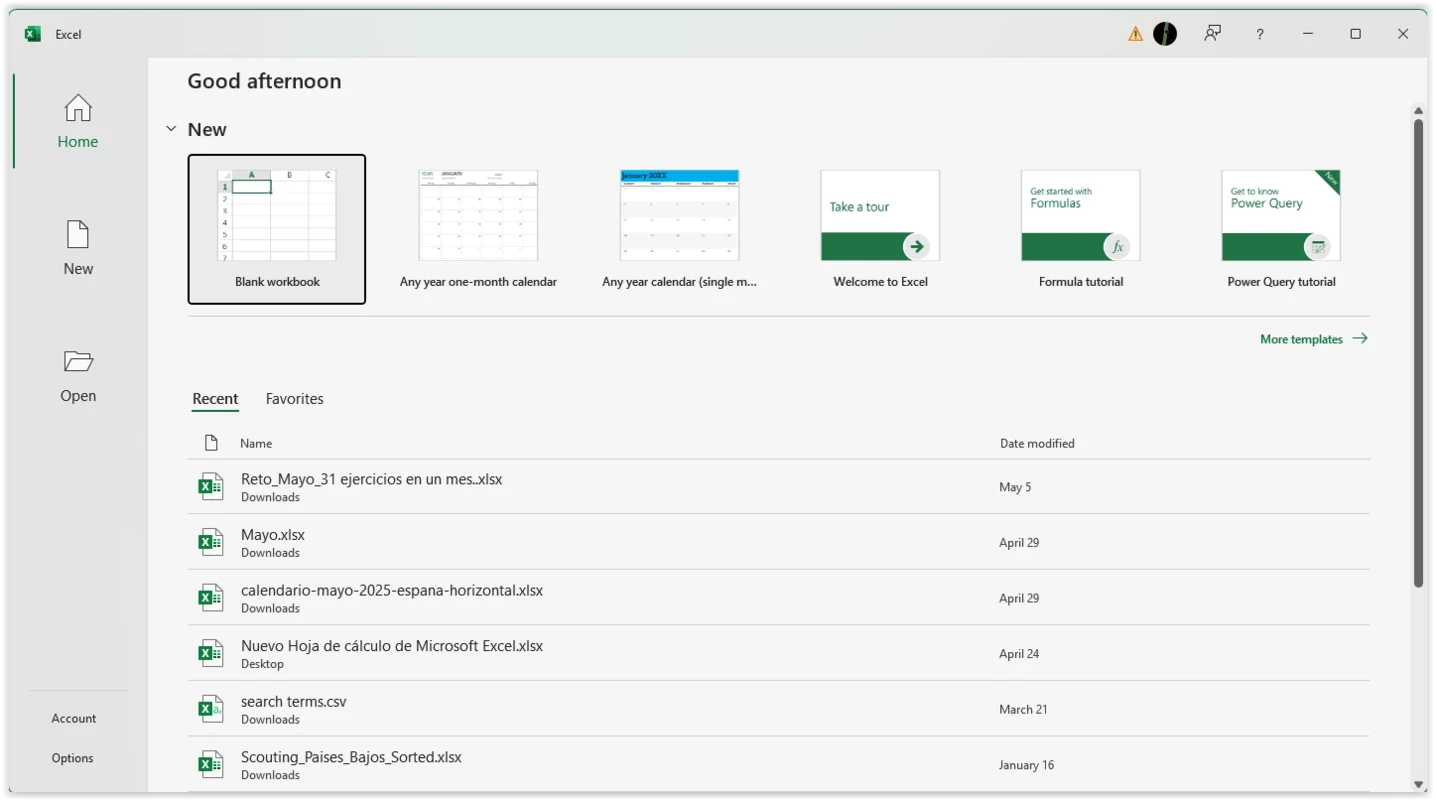


Microsoft Excel er en del af Microsoft Office- familien og fungerer som et regnearksprogram til organisering af data og økonomisk analyse . I øjeblikket har marketing revolutioneret sig mere end nogensinde før, og konkurrencen mellem virksomheder er vokset. Nu kan du drive din virksomhed mere pålideligt ved hjælp af flere digitale værktøjer .
MS Excel er et sådant værktøj, der hjælper dig med at styre din virksomhed korrekt, samtidig med at det tilbyder en overflod af funktioner som dataindtastning, datastyring, regnskab, finansiel analyse, diagrammer og grafer, programmering, tidsstyring, opgavestyring, finansiel modellering, CRM og mange andre.
Grundlæggende funktioner i Excel
Rækker og kolonner : Det er ret nemt at indsætte rækker og kolonner i dit regneark med Excel. Du kan indsætte flere rækker og kolonner ved at markere de eksisterende rækker og kolonner og klikke på ' Indsæt '.
Autoudfyldning : Udfylder automatisk tilstødende celler ved hjælp af data. Du skal vælge kildecellen, derefter vælge fyldhåndtaget og trække den til den ønskede celle.
Filtre : Filtre er nødvendige, når du håndterer store mængder data, og de hjælper dig med kun at se specifikke data. Vælg indstillingen ' Filter ', mens du klikker på fanen 'Data' , og indstil dine data i faldende eller stigende rækkefølge ved hjælp af pilen ud for kolonneoverskrifterne.
Sortér: Det hjælper med at organisere uorganiserede data alfabetisk. Vælg dine ønskede data , og tryk på fanen 'Data' for at vælge indstillingen ' Sortér ' på værktøjslinjen. Du kan også alfabetisere listen på begge måder, fra A-Z eller Å-A .
Slet duplikeret indhold : Der kan være duplikeret indhold i den store database , så vi er nødt til at fjerne det for kun at se det nødvendige indhold. Vælg kolonnen eller rækken med duplikerede data, og marker den. Vælg fanen Data, og klik på ' Fjern duplikerede data' under funktionen Værktøjer .
Indsæt speciel : Det er en fantastisk funktion, der undgår at kopiere/indsætte i individuelle overskrifter. I stedet skal du markere den ønskede kolonne eller række og højreklikke for at kopiere den. Vælg den kolonne eller række, hvor du vil starte den første række eller kolonne, og vælg ' Indsæt speciel' efter at have højreklikket. Til sidst skal du i det modul, der vises, vælge indstillingen for transponering.
Tekst til kolonner : bruges til at opdele informationen fra en celle i to celler. Du skal blot vælge den kolonne, der skal opdeles, markere den, åbne fanen Data og klikke på ' Tekst til kolonner' . Du finder to muligheder;
Nu skal du klikke på ' Afgrænset ' for at opdele det fulde navn i to; fornavn og efternavn.
Formatmaler : Det er uden tvivl et kedeligt arbejde at formatere et regneark, men Excel har gjort det nemt. Brug Formatmaler til at kopiere formatering fra et sted til et andet.
Excel-formler
Excel tilbyder hurtige kommandoer, der kan anvendes i regneark for at få hurtige resultater. Excel-formler er den bedste funktion til at sortere simple regnestykker såsom;
For SUM + er tegnet tilgængeligt
For subtraktion – et tegn er tilgængeligt
For multiplikation er *-tegnet tilgængeligt
For opdeling/tegn er tilgængelig
For eksponent er ^-tegnet tilgængeligt
Du skal starte enhver formler med et = tegn og bruge parenteser til beregningerne først, f.eks.
= (10+10)*10
Du finder indbyggede formler i stedet for at skulle skrive beregningerne manuelt;
Gennemsnit: =Gennemsnit(celleområde)
Sum : =SUM(celleområde)
Antal : =ANTÆL(celleområde)
Derudover skal du bruge et komma (,) for en række specifikke celler og et kolon (:) for celleområder såsom;
=SUM(4,4)
=SUM(A4;B4)
=SUM(A4:B4)
Betinget formatering
Det giver dig mulighed for at ændre farven på cellen i henhold til oplysningerne, f.eks. at markere en kategori i et regneark, fremhæve gruppen af celler og klikke på ' Betinget formatering' i startmenuen . Få flere oplysninger fra logikindstillingen, klik på den, og se alle oplysninger i en pop op-menu. Du skal blot klikke på OK-knappen .
Pivottabeller
Det hjælper med at genkende data i regnearket uden at ændre det, tilbyder en sammenligning mellem informationer og opsummerer værdierne. Klik på " Indsæt ", vælg "Pivottabel" , og få automatisk vist pivottabellen. Du kan bruge fire måder at ændre rækkefølgen af dataene på: Rapportfilter, Kolonne- og rækkenavne, Værdi og HVIS-funktion.

Microsoft Office 2007 introducerer de nye versioner af Word, Excel og PowerPoint.

iLovePDF er et desktop-program til konvertering, redigering, komprimering og sammenfletning af dine PDF-filer.

Microsoft Word er et kraftfuldt tekstbehandlingsværktøj til oprettelse, redigering og deling af dokumenter.